Mnogi korisnici primete da njihove performanse opadaju nakon dužeg perioda aktivnog korišćenja uređaja. Iako moderni softver nudi napredne opcije, nakupljeni fajlovi često nepotrebno opterećuju rad sistema. Srećom, postoje efikasni načini da se ubrza rad bez ikakvih dodatnih troškova.
Često se u javnosti pogrešno savetuje potpuno gašenje vizuelnih animacija i efekata. Takvi postupci nepotrebno kvare izgled okruženja, a donose samo minimalna poboljšanja u brzini. Bolje je fokusirati se na optimizaciju resursa koji se troše u pozadini bez potrebe.
Microsoft zvanično ne preporučuje korišćenje sumnjivih alata za čišćenje registra zbog potencijalnih rizika. Takve aplikacije često sadrže štetne programe koji mogu ugroziti bezbednost vaših podataka. Redovno instaliranje ažuriranja omogućava da vaš windows dobije sve neophodne ispravke i nove funkcije.
Ovaj vodič će vam predstaviti ključne korake za bolje upravljanje memorijom i podešavanje napajanja. Ovi praktični saveti će osigurati da vaš kućni računar ponovo postane pouzdan alat za svakodnevne zadatke. Primenom ovih metoda, povratićete funkcionalnost uređaja bez potrebe za kupovinom novih delova.
Promena postavki napajanja za bolje performanse
Mnogi korisnici ne shvataju da standardne postavke napajanja mogu namerno usporavati njihov procesor radi uštede struje. Ako vaš sistem koristi „Power saver“ plan, performanse računara će biti znatno niže od maksimalnih. Čak i stoni modeli često imaju ovo podešavanje radi uštede energije.
To je potpuno nepotrebno za uređaje koji su stalno uključeni u struju. Da biste ovo promenili, otvorite Control Panel i idite na Hardware and Sound. Zatim izaberite različite planove napajanja u sekciji Power Options.
Ovde ćete videti ponuđene režime koji direktno utiču na rad. Obično su automatski dostupne varijante „Balanced“ i „Power saver“. Kliknite na strelicu pored „Show additional plans“ kako biste aktivirali „High performance“ opciju.
Ovaj panel napajanja skriva najbrži režim rada sistema. „High performance“ pruža najbolje performanse i znatno ubrzava odziv svih aplikacija. Korisnici desktop mašina treba uvek da naprave ovaj izbor radi stabilnosti i maksimalne brzine.
Vlasnici laptopova treba da koriste „Balanced“ režim napajanja dok su na bateriji. Kada se priključe na punjač, najbolje je prebaciti na maksimalnu snagu. Ova promena postavki napajanja deluje odmah i na Windows 10 i na Windows 11 sistemima. Ne morate restartovati sistem da biste videli bolju brzinu računara.
| Plan napajanja | Brzina sistema | Potrošnja energije | Preporučena upotreba |
|---|---|---|---|
| Power saver | Smanjena | Minimalna | Ušteda baterije na laptopu |
| Balanced | Automatska | Srednja | Standardni rad bez punjača |
| High performance | Maksimalna | Visoka | Desktop PC i gejming |
Deinstalacija nepotrebnog softvera i bloatware-a
Fabrički instaliran softver, poznat kao bloatware, često troši dragocenu memoriju bez ikakve stvarne koristi. Ovi neželjeni programi usporavaju računar učitavanjem procesa u pozadini tokom podizanja sistema. Svaka nepotrebna aplikacija može značajno umanjiti performanse procesora i zauzeti RAM memoriju.
Kako pronaći i ukloniti nepotrebne aplikacije
Korisnik može brzo ukloniti neželjenu aplikaciju direktno kroz Start meni na svom računaru. Prvo, kliknite desnim tasterom na bilo koju ikonu u meniju koja vam smeta. Zatim, ponovo kliknite desnim tasterom na opciju Uninstall da biste odmah započeli proces brisanja.
Druga opcija je pristupanje listi svih instaliranih elemenata preko glavnih sistemskih podešavanja. Korisnici pristupaju ovim funkcijama desnim tasterom na Start dugme u uglu ekrana. Ovde mogu videti kompletnu listu svih instaliranih alata i programa koji zauzimaju prostor.
Sortiranje po imenu proizvođača olakšava prepoznavanje fabričkog smeća koje usporava rad operativnog sistema. Takođe možete identifikovati aplikacije koje zauzimaju najviše prostora na vašem čvrstom disku. Uklanjanje se vrši tako što se označi nepotrebna stavka i potvrdi njeno brisanje.
| Tip softvera | Opis | Uticaj na sistem |
|---|---|---|
| Bloatware | Prethodno instaliran softver | Visok (usporava rad) |
| Desktop aplikacija | Tradicionalni programi (.exe) | Srednji (zavisi od rada) |
| Store aplikacija | Moderne Windows aplikacije | Nizak (bolja optimizacija) |
Razlika između desktop aplikacija i Microsoft Store aplikacija
Windows koristi dve glavne vrste programa: tradicionalni desktop softver i moderne verzije iz Windows prodavnice. Obe vrste su jasno vidljive u sekciji Apps & Features u podešavanjima. Ipak, tradicionalni softver se ponekad mora ukloniti kroz klasičan Control Panel radi potpunog čišćenja.
Kada čistite sistem, koristite desnim tasterom miša radi otvaranja skrivenih menija za upravljanje alatima. Potvrdite svoj izbor desnim tasterom miša na ekranu da biste sigurno završili željenu akciju. Pravilan rad sa tasterom miša značajno ubrzava navigaciju kroz složena sistemska podešavanja.
Kliknite ponovo tasterom miša na svaku nepotrebnu stavku koju želite da eliminišete iz sistema. Pronađite i obrišite sve aplikacije koje više ne koristite redovno u svakodnevnom radu. Redovno pregledajte listu i uklonite svaku takvu aplikaciju radi postizanja boljih performansi.
Izaberite stavku desnim tasterom u kontrolnoj tabli ako je to neophodno za dubinsko čišćenje. Uklonite sve aplikacije koje troše resurse, a vam nisu neophodne za rad. Čist sistem omogućava znatno brži rad svakog preostalog programa.
Ograničavanje programa koji se pokreću pri pokretanju sistema
Automatsko pokretanje softvera često je glavni krivac za sporu reakciju Windowsa nakon prijave. Dosta instaliranih aplikacija dodaje sporedne procese koji nepotrebno troše resurse pri svakom paljenju. Ovi procesi povećavaju ukupno vreme koje je potrebno da računar postane spreman za rad.
Korišćenje Task Manager-a za kontrolu Startup procesa
Moderni Windows sistemi nude jednostavan način za upravljanje ovim procesima kroz ažurirani Task Manager. Najbrži način da pristupite ovom alatu je istovremeno pritiskanje tastera Ctrl-Shift-Esc. Unutar prozora pronađite karticu Startup koja prikazuje listu svih aplikacija.
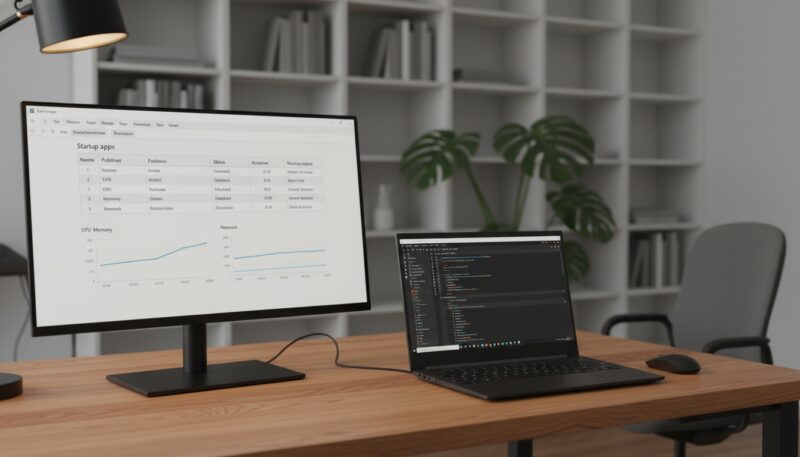
Kada vidite listu, upravljajte desnim tasterom miša nad bilo kojom stavkom. Ovom radnjom otvarate brzi meni za promenu statusa aplikacije. Interakcija desnim tasterom miša otvara i dodatne opcije za istraživanje nepoznatih procesa.
Identifikacija programa koji usporavaju pokretanje
Kolona Startup impact direktno pokazuje koliko određeni procesi usporavaju pokretanje i rad vašeg računara. Vrednosti kao što su High ili Medium jasno ukazuju na najveće potrošače resursa. Da biste oslobodili resurse, kliknite desnim na proces i odaberite opciju Disable.
Korisnik jednim tasterom miša menja ponašanje aplikacije bez potrebe za njenim brisanjem. Ako niste sigurni čemu služi neka stavka, izaberite desnim tasterom opciju Search online. Manipulacija desnim tasterom je siguran način da saznate više o sumnjivim datotekama.
Proverite kolonu Status kako biste znali da li je proces aktivan ili isključen. Ako primetite da učitavanje celog sistema traje predugo, onemogućite pokretanje onih aplikacija koje retko koristite. Kliknite desnim da vidite trenutna podešavanja i prilagodite ih svojim potrebama.
Uštedite dragoceno vreme pri svakom paljenju mašine redovnom revizijom ove liste. Isključite nepotrebne elemente poput iTunes Helper-a ili raznih automatskih ažuriranja. Potvrdite tasterom miša opciju koja sprečava automatski rad tih programa.
Stabilnost samog sistema zavisi od pametnog upravljanja listom pokretanja. Koristite desno dugme na tastaturi ili mišu da biste pristupili opciji Properties za detaljne informacije. Takođe možete pritisnuti dugme u donjem uglu prozora za brzu promenu stanja selektovanog programa.
| Naziv aplikacije | Startup Impact | Preporuka | Objašnjenje |
|---|---|---|---|
| Skype / Teams | High | Disable | Troši resurse procesora odmah po paljenju. |
| iTunes Helper | Medium | Disable | Nije neophodan za rad Windows-a ili muzike. |
| OneDrive | Medium | Manual | Onemogućite ako ne koristite cloud sinhronizaciju. |
| Spotify | Low/High | Disable | Bolje je da softver pokrenete ručno po potrebi. |
Optimizacija diska i korišćenje Storage Sense funkcije
Kada se sistemski disk napuni do vrha, računar počinje drastično da gubi na performansama. Preopterećen hard disk usporava rad celog sistema jer Windows zahteva slobodan prostor za privremene operacije. Redovna optimizacija diska pomaže u oslobađanju dragocene memorije i održavanju stabilnosti vašeg operativnog sistema.
Disk Cleanup alat za čišćenje nepotrebnih fajlova
U Start meniju jednostavno ukucajte Disk Cleanup da pokrenete ovaj pouzdani sistemski alat. On efikasno pronalazi nepotrebne stavke kao što su privremeni fajlova i offline web stranice koje usporavaju rad. Zatim izaberite sve kategorije koje želite da obrišete i oslobodite dragoceno mesto na disku.
Defragmentacija diska i specifičnosti za SSD
Defragmentacija diska pomaže u boljoj organizaciji podataka na starim mehaničkim drajvovima. U pretrazi pronađite Optimize Drives alat kako biste lako proverili trenutno stanje vašeg diska. Ako imate klasičan hard disk, redovno zakazivanje ovog procesa značajno ubrzava podizanje sistema i otvaranje programa.
Međutim, ako imate moderni SSD, vaš disk radi na potpuno drugačijem principu. SSD uređaji nemaju pokretne delove, pa im klasična defragmentacija diska nije potrebna niti je poželjna. Operativni sistem će sam prepoznati tip diska i primeniti odgovarajuću metodu optimizacije skladišta.
Automatsko čišćenje pomoću Storage Sense
Storage Sense predstavlja moderan i automatizovan način za upravljanje slobodnim prostorom na disku. Otvorite sistemska podešavanja, zatim izaberite System i Storage sekciju da aktivirate ovu korisnu funkciju. Ova opcija vrši redovno uklanjanje instalacionih fajlova starih verzija sistema koje zauzimaju gigabajte memorije.
Ovaj pametni sistem osigurava da vaš sistemski disk uvek ima dovoljno mesta za nesmetan rad. Pomoću ove funkcije možete podesiti automatsko pražnjenje kante za smeće u određenim intervalima. Ovo oslobađa prostor bez potrebe da korisnik ručno proverava stanje slobodne memorije.
Čišćenje diska je najlakši način da vratite brzinu vašem računaru bez dodatnih troškova. Svaki savremeni lokalni disk zahteva pažnju kako bi računar radio bez zastoja i neprijatnog kočenja. Dobar korisnik uvek brine o svom disku i oslobađa prostor redovno radi maksimalnih performansi.
| Alat za optimizaciju | Način pokretanja | Glavna prednost |
|---|---|---|
| Disk Cleanup | Ručna pretraga | Temeljno uklanjanje privremenih sistemskih podataka |
| Storage Sense | Automatski (Settings) | Samostalno održava slobodan prostor u pozadini |
| Optimize Drives | Zakazano održavanje | Poboljšava brzinu pristupa podacima na HDD uređajima |
Isključivanje vizuelnih efekata, animacija i transparentnosti
Estetski elementi kao što su senke i prozirnost zahtevaju dodatnu snagu grafičke kartice koju možete preusmeriti na bitnije zadatke. Moderni operativni sistem koristi brojne vizuelne trikove kako bi rad izgledao fluidnije, ali to direktno opterećuje procesor i memoriju. Ukoliko vaš računar reaguje sporo na komande, ove grafičke postavke su prvi kandidat za promenu.
Podešavanje opcija performansi za najbolje rezultate
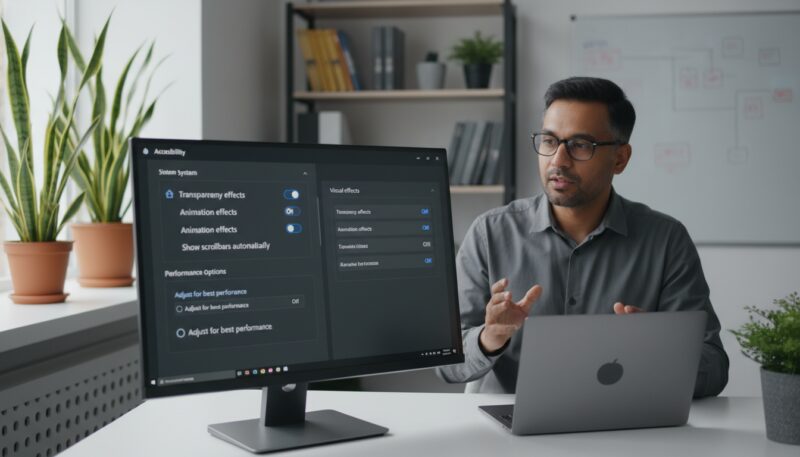
Korisnik može lako upravljati ovim efektima kroz skrivene administrativne alate. Prvo u polje za pretragu ukucajte sysdm.cpl i pritisnite Enter. Ovaj postupak otvara prozor System Properties. U njemu kliknite na karticu Advanced, a unutar odeljka Performance kliknite na dugme Settings.
Ovaj korak otvara opcije pod nazivom Performance Options gde se nalazi dugačka lista efekata. Možete ručno isključiti animacije kontrola, senke ispod prozora ili efekte klizanja menija. Ipak, najbrži izbor za maksimalno ubrzanje je obeležavanje polja „Adjust for best performance“. Kada potvrdite promene, Windows će odmah osloboditi dragocene performanse vašeg hardvera.
Onemogućavanje transparentnih efekata u Windows 10
Efekti transparentnosti u Start meniju i traci zadataka troše iznenađujuće mnogo resursa. Da biste ih isključili, otvorite glavne postavke računara (Settings). Idite na putanju Personalization > Colors, zatim izaberite prekidač pored stavke „Transparency effects“ i pomerite ga na Off.
Ova promena će učiniti da vaš sistem izgleda nešto jednostavnije, ali će odziv korisničkog interfejsa biti trenutno brži. Ove opcije su naročito korisne na laptopovima jer smanjenje grafičkog rada može pozitivno uticati i na trajanje baterije. Manje vizuelnih detalja znači više snage za vaše svakodnevne aplikacije i programe.
| Vizuelni efekat | Uticaj na resurse | Preporučena akcija |
|---|---|---|
| Animacije pri minimiziranju | Srednji | Isključiti za brži odziv |
| Senke ispod prozora | Nizak | Isključiti na slabim GPU |
| Transparentnost (Prozirnost) | Visok | Onemogućiti u podešavanjima |
| Fade efekti menija | Nizak | Isključiti za instant prikaz |
Upravljanje OneDrive sinhronizacijom
Mnogi korisnici ne primećuju da sinhronizacija u oblaku troši dragocene resurse vašeg uređaja. Microsoftov servis OneDrive stalno radi u pozadini kako bi vaši podaci bili ažurni na svim uređajima. Ova aktivnost može značajno usporiti rad Windowsa, naročito tokom prenosa velikih dokumenata.
Neprekidno slanje i preuzimanje podataka opterećuje procesor i internet vezu. Isključivanje ili optimizacija ovog servisa često rezultira trenutnim ubrzanjem sistema. To je posebno vidljivo na starijim modelima hard diskova koji se teško bore sa istovremenim procesima.
Pauziranje ili potpuno isključivanje sinhronizacije
Zaustavljanje procesa je brz način da proverite uticaj na brzinu sistema. Kliknite desnim tasterom miša na ikonu oblaka u donjem desnom uglu trake zadataka. Odaberite opciju „Pause syncing“ i izaberite trajanje od dva, osam ili 24 sata.
Ako želite trajno rešenje, takođe možete potpuno prekinuti vezu između servisa i hardvera. Idite na Settings, zatim Account, i kliknite na „Unlink this PC“. Ovo će odmah osloboditi procesor i mrežne resurse vašeg računara.
Korišćenje Files On-Demand opcije za uštedu resursa
Funkcija Files On-Demand predstavlja odličan kompromis za korisnike koji žele pristup podacima bez zauzimanja prostora. Ova opcija omogućava da vidite sve fajlove u File Explorer-u, ali se oni preuzimaju samo kada ih otvorite. To drastično smanjuje opterećenje računara i štedi prostor na disku.
Da biste aktivirali ovu funkciju, kliknite desnim tasterem na ikonu servisa i uđite u Settings. Na istoimenoj kartici potvrdite polje pored Files On-Demand. Sada možete precizno odrediti koje foldere želite da imate lokalno, a koje samo u oblaku.
Kliknite tasterom miša na direktorijum koje želite da sklonite sa hard diska i izaberite „Free up space“. Sa druge strane, za važne dokumente odaberite „Always Keep on this Device“. Ako želite maksimalnu efikasnost, ostavite lokalno samo fajlove koje želite često da koristite.
| Status fajla | Zauzeće diska | Dostupnost offline | Ikona u sistemu |
|---|---|---|---|
| Samo u oblaku | 0 MB | Ne | Plavi oblak |
| Lokalno dostupno | Puna veličina | Da | Zelena kvačica |
| Uvek na uređaju | Puna veličina | Da | Puna zelena krug |
- Online-only: Fajlovi ne zauzimaju prostor dok ih ne pokrenete.
- Locally available: Postaju dostupni bez interneta nakon prvog otvaranja.
- Always keep: Garantuje da će fajl biti tu čak i bez mreže.
Optimizacija indeksiranja pretrage i čišćenje baze Registry
Dubinsko podešavanje operativnog sistema često zahteva pažnju na procese koji ostaju nevidljivi tokom svakodnevnog rada. Ovi pozadinski zadaci olakšavaju korišćenje, ali na starijem hardveru mogu postati ozbiljan teret za resurse. Fokusiranjem na pretragu i registre, vaš računar može raditi znatno brže i stabilnije.
Isključivanje ili ograničavanje Windows Search indeksiranja
Windows Search stalno prati promene u vašim datotekama kako bi rezultati pretrage bili trenutni. Iako je ovo korisno, stalno skeniranje opterećuje procesor i brzinu čitanja sa diska. Da biste optimizovali ovaj proces, kliknite dugme start i u polje za pretragu ukucajte reč „index“.
Sa vrha rezultata izaberite „Indexing Options“ kako biste otvorili prozor kontrolne table. U prozoru koji se otvori, kliknite na dugme „Modify“ da biste videli sve lokacije koje Windows trenutno prati. Ovde možete ukloniti foldere koje retko koristite, čime direktno smanjujete opterećenje sistema.
Ako želite još veću kontrolu nad resursima, opcija „Advanced“ vam omogućava da izaberete tačno određene tipove datoteka za indeksiranje. Ukoliko vam brzina same pretrage nije prioritet, servis možete kontrolisati i ručno. To se radi tako što ćete u servisima postaviti „Startup type“ na „Manual“ ili „Disabled“.
Microsoft zvanično preporučuje tip pokretanja „Automatic (Delayed Start)“. Ovakvo podešavanje pomaže da se smanji negativan uticaj na ukupne performanse prilikom samog pokretanja računara. Na ovaj način dobijate balans između funkcionalnosti pretrage i brzine rada koju želite.
Čišćenje baze Registry pomoću alata

Baza Registry predstavlja centralno skladište gde se čuvaju gotovo sva podešavanja Windowsa i instaliranog softvera. Tokom vremena, nakon brojnih instalacija i deinstalacija programa, u ovoj bazi se nakuplja digitalni otpad i zastareli unosi. Ovi nepotrebni podaci mogu negativno uticati na stabilnost i performanse.
Pre bilo kakve promene, obavezno napravite rezervnu kopiju celokupnog registra. Prvo kliknite dugme start, ukucajte „regedit.exe“ i pritisnite taster Enter. U glavnom meniju izaberite „File“, zatim „Export“ i obavezno označite polje „All“ pre nego što sačuvate fajl.
Za sigurno čišćenje preporučujemo Auslogics Registry Cleaner, koji je besplatan i vrlo pouzdan alat. Program će vam prikazati jasnu listu kategorija problema koje može da reši u okviru vašeg softvera. U meniju sa leve strane označite sve stavke koje želite da skenirate radi maksimalne efikasnosti.
Postupak pokrećete tako što iz padajućeg menija „Scan now“ izaberete funkciju skeniranja. Alat će rangirati sve pronađene greške u bazi vašeg softvera prema njihovoj ozbiljnosti i uticaju na rad. Kada budete spremni za popravku, kliknite dugme start procesa popravke pomoću dugmeta „Repair“.
Uvek proverite da li je potvrđena opcija „Back Up Changes“ pre nego što završite proces čišćenja. Ovakvo redovno održavanje baze registra pomaže da vaš računar ostane brz kao prvog dana. Primetićete da se sistem brže odaziva na komande, posebno ako koristite starije verzije operativnog sistema.
Dodatne metode za ubrzanje spor Windows računar
Ukoliko su osnovne metode iscrpljene, postoje specifični trikovi koji mogu dodatno ubrzati vaš računar i osloboditi skriveni potencijal sistema. Često pozadinski procesi i sitne sistemske opcije troše resurse bez preke potrebe. Ovaj članak objašnjava kako da podesite skrivene parametre i osigurate maksimalnu brzinu rada, čak i ako vaš računar pokazuje znake starosti.
Skeniranje sistema na viruse i malware
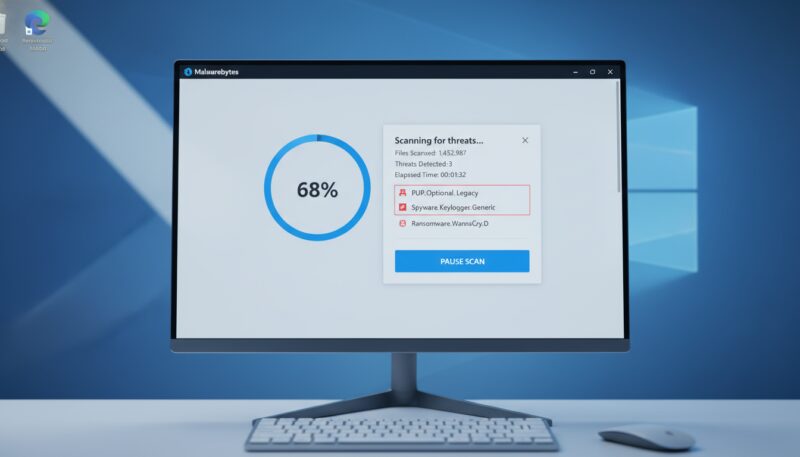
Zlonamerni softver značajno usporava sistem i ugrožava vašu privatnost. Možete koristiti ugrađeni Windows Defender ili instalirati aplikaciju treće strane za dodatnu sigurnost. Stručnjaci često preporučuju Malwarebytes Anti-Malware kao jedan od najboljih programa za čišćenje, a on je potpuno besplatan.
Ako želite stalnu zaštitu bez gubitka performansi, Webroot SecureAnywhere AntiVirus je odličan izbor jer ima izuzetno lagan otisak na sistem. Takođe možete redovno proveravati aktivne procese kako biste bili sigurni da neka sumnjiva aplikaciju ne troši procesorsku snagu koje vam nedostaje za rad.
Korišćenje Windows Troubleshooter alata
Windows poseduje ugrađene alate za rešavanje problema koji automatski popravljaju česte greške. Otvorite Control Panel i potražite troubleshooting opcije kako biste pokrenuli dijagnostiku sistema. Ovi alati mogu otkriti zašto je vaš računar spor i ponuditi rešenje u nekoliko klikova.
Pokrenite specifične troubleshootere za hardver, uređaje i Windows Store aplikacije koje možda uzrokuju zastoje. Sistemska provera pretrage i indeksiranja često rešava probleme sa brzinom odziva Start menija. Ovi koraci pomažu da se otklone greške koje vam otežavaju svakodnevno korišćenje operativnog sistema.
Isključivanje Windows saveta i obaveštenja
Iako korisni, Windows saveti stalno skeniraju vaš rad kako bi ponudili relevantne trikove. Ove postavke možete isključiti u meniju Notifications & actions kako biste smanjili opterećenje procesora. Takođe možete potpuno deaktivirati obaveštenja za sve aplikacije koje vam šalju poruke koje vam nisu hitne.
Pregledajte listu i isključite one aplikacije koje vam nisu neophodne za rad u realnom vremenu. Jednostavan način da privremeno zaustavite sve smetnje kada vam je potreban maksimalan fokus je Focus Assist dugme u Akcionom centru. Isključivanje ovih funkcija oslobađa memoriju i čini da sistem deluje znatno brže.
Podešavanje automatskog održavanja sistema
Windows svakog dana obavlja automatsko održavanje koje uključuje bezbednosno skeniranje i dijagnostiku. Ove postavke su podrazumevano podešene na 2:00 sata ujutru, ali ih možete promeniti u Control Panelu. Izaberite vreme kada vam računar obično ostaje uključen, ali ga ne koristite aktivno za zahtevne zadatke.
Ako vaš računar i dalje radi neobično sporo, ako želite, možete koristiti Fresh start opciju u okviru Windows Security aplikacije. Budite oprezni jer ova funkcija uklanja instaliranu aplikaciju i programe, ali osigurava potpuno čist i optimizovan sistem. Ovaj članak preporučuje ove postavke kao poslednji korak pre potpune reinstalacije sistema za vaš računar.
Zaključak
Postizanje boljih rezultata u radu moguće je i bez otvaranja kućišta vašeg računara. Pravilna kombinacija metoda, poput optimizacije napajanja i čišćenja diska, značajno poboljšava performanse u radu. Primenjujte ove korake postepeno kako biste videli realan napredak svakog dela sistema.
Redovno održavanje kroz opciju Storage Sense i brisanje nepotrebnih fajlova sprečava buduće probleme. Obratite pažnju na programe koje želite da koristite i uklonite one koji bespotrebno troše resurse. Izdvojite malo vreme za podešavanja jer to donosi stabilnost i dugoročnu efikasnost.
Vaš Windows 10 ili 11 može funkcionisati besprekorno uz redovna ažuriranja i pažljivo biranje procesa. Odaberite svaku opciju koja odgovara vašim potrebama kako biste ubrzali rad svog uređaja.
Bolje performanse i odziv celog sistema postižu se bez ikakvih troškova. Uložite vreme u optimizaciju računara i sprovedite korake koje želite odmah. Vaš Windows i stari računar radiće znatno efikasnije.
| Metoda optimizacije | Glavni benefit | Status troška |
|---|---|---|
| Softversko čišćenje | Brži rad računara | Besplatno |
| Sistemska podešavanja | Veća stabilnost rada | Besplatno |